
UPUTE 06
Cjenici
Cjenik povezuje proizvode ili usluge, poslovni prostor i cijene koje želite objaviti.
Izrada cjenika
Otvorite Cjenici. Za izradu cjenika potrebno je odabrati:
- vrstu: Proizvodi ili Usluge
- poslovni prostor
- naziv cjenika
- način određivanja cijena
- opcionalno adresu cjenika
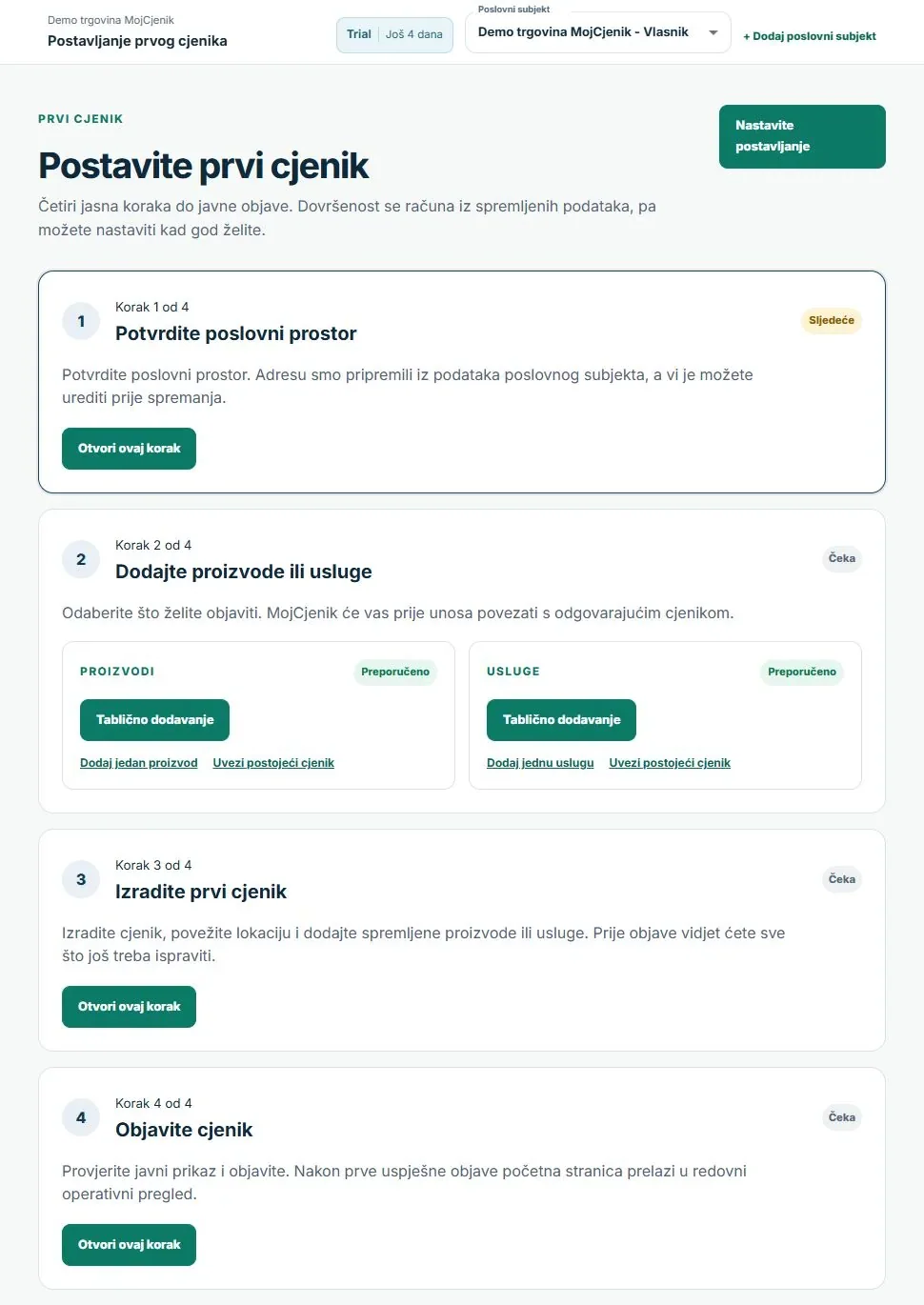
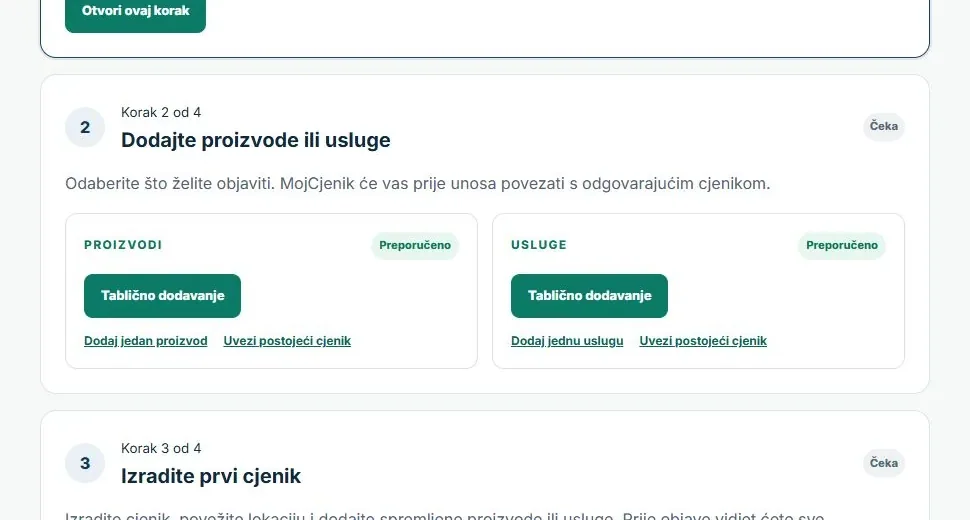
Dodavanje prvih proizvoda ili usluga
Tijekom početnog postavljanja odaberite radite li s proizvodima ili uslugama. Za veći broj stavki koristite tablično dodavanje ili uvoz datoteke.
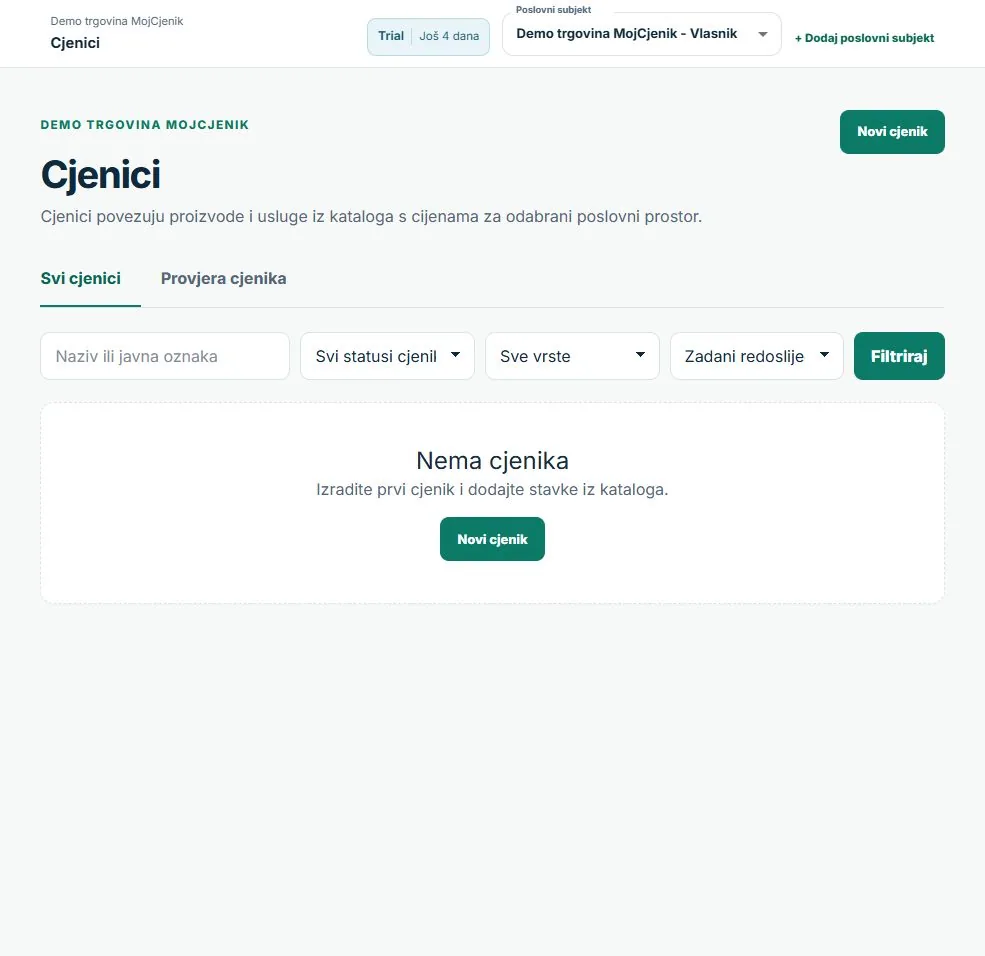
Pregled svih cjenika
Otvorite Cjenici za pregled postojećih cjenika. Tipka Novi cjenik pokreće izradu, a filtri pomažu pronaći cjenik prema nazivu, statusu ili vrsti.
Zasebne ili naslijeđene cijene
Kod izrade možete odabrati Zasebno u ovom cjeniku ili Koristi iste cijene kao drugi cjenik.
Ako koristite naslijeđene cijene, pojedine cijene mogu imati zasebnu vrijednost tamo gdje aplikacija to dopušta.
Dodavanje proizvoda ili usluge
Dodavanje stavke u cjenik ne stvara novi proizvod ili uslugu. Postojeća kataloška stavka samo se povezuje s odabranim cjenikom.
Aktivan i neaktivan cjenik
Cjenik može biti Aktivan ili Neaktivan.
Ako je cjenik ikada bio objavljen, ne može se trajno obrisati. Možete ga deaktivirati, a njegova povijest ostaje sačuvana.